
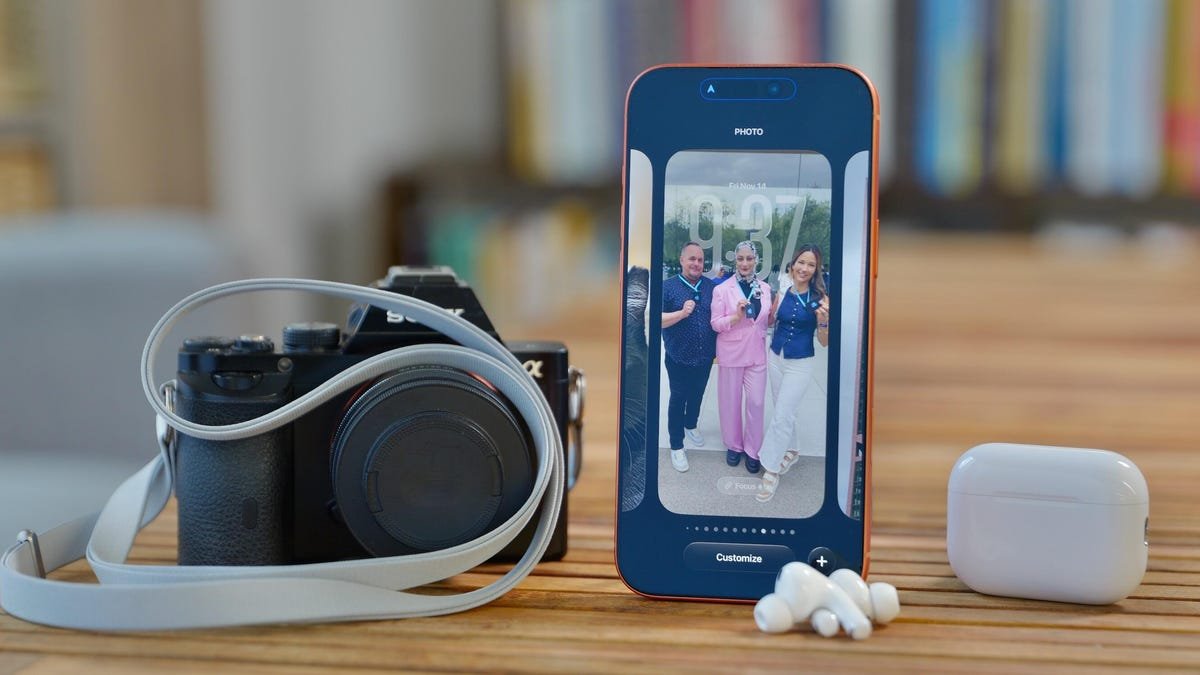
O iPhone 17, iOS 26 e até mesmo o novo AirPods Pro 3 vêm com recursos e ferramentas valiosos, mas pode ser difícil saber quais valem seu tempo e onde encontrá-los.
Eu ganho a vida analisando telefones e uso o iPhone 17 Pro há mais de dois meses. Ao testar o novo telefone e acessórios da Apple, acumulei muitas dicas e truques ocultos para acalmar meus amigos, familiares (e estranhos) que me perguntam: “Qual é um bom recurso do iPhone que devo experimentar?” Ou “como você faz aquilo com seus AirPods que vi no TikTok?”
Essas dicas podem não ser novas para todos ou exclusivas da linha iPhone 17 (a maioria requer iOS 26), mas são as menos óbvias e que mais uso.
1. Sugestões de papel de parede do aplicativo Fotos
A tela de bloqueio do seu iPhone ficou mais personalizável desde o iOS 16.
Maçã
Ao longo dos anos, a Apple deu uma grande reformulação visual na tela de bloqueio e na tela inicial. Existem inúmeras opções para personalizar a aparência de seus aplicativos, o relógio da tela de bloqueio e adicionar efeitos espaciais alucinantes para dar vida ao seu papel de parede.
No entanto, uma das minhas descobertas recentes favoritas são as sugestões de papel de parede no aplicativo Fotos, que seleciona fotos dignas de papel de parede da sua biblioteca e as recorta para caber na tela. Existe até um efeito de animação 3D que pode ser adicionado para realmente dar um toque especial ao seu papel de parede. Acima está uma foto do meu celular com papel de parede de um dos meus gatos (das Sugestões), por exemplo. Fico muito feliz que pareça que a cabeça dela está aparecendo no canto da tela, como se dissesse: “Você está desbloqueando seu telefone?!”
Se você não vir a sugestão de papel de parede no aplicativo Fotos, vá para Configurações, depois para Fotos e verifique se Mostrar conteúdo em destaque está ativado. Posteriormente, se não quiser ver sugestões de papel de parede, você pode desativá-las aqui. Mas por que você faria isso?
2. Use fotos brutas para fazer a lua aparecer
Aqui estão três fotos da lua tiradas com segundos de diferença. As fotos da esquerda e do centro são JPEGs, com a da esquerda exposta para a lua e a do centro exposta para os edifícios. A foto à direita foi tirada como imagem bruta e editada posteriormente para equilibrar a exposição de ambas.
Patrick Holanda/CNET
Esta dica é para vocês, proprietários de iPhone Pro, e é uma maneira fácil de garantir uma ótima foto de uma cena de alto contraste. Pense em um assunto claro em um ambiente escuro, como este da marquise da Mineral Point Opera House iluminada à noite, ou em um assunto escuro em um ambiente claro, como o papel de parede de gato preto da minha dica anterior.
Na semana passada, houve lua cheia sobre São Francisco, e adorei a forma como Karl the Fog – sim, a camada marinha de São Francisco tem nome – rolou sob o luar. Porém, quando tentei tirar uma foto, meu telefone expôs a imagem da lua brilhante, fazendo com que todo o resto parecesse escuro. E quando tentei expor a imagem para iluminar os edifícios ao fundo, a lua ficou totalmente branca.
Em vez disso, ativei a configuração de foto bruta no aplicativo Câmera e tirei uma ótima foto da lua. Então, consegui editá-lo após o fato no aplicativo Fotos padrão para aprimorar os detalhes das sombras no fundo escuro e os destaques da lua. O resultado: tanto a lua quanto os edifícios ficaram exatamente como eu queria. Você também pode usar um aplicativo de terceiros para editar imagens brutas.
Os arquivos raw contêm mais dados de imagem do que JPEG ou HEIC, permitindo que você faça edições mais extensas depois de tirar uma imagem. Eu não tiro fotos raw o tempo todo porque os tamanhos dos arquivos são grandes: a foto raw da lua tem 13,6 MB em comparação com um JPEG que tirei que tinha 1,5 MB.
Para experimentar isso, primeiro você precisa ativar a chave mestre de arquivos brutos. Vá para Configurações e depois para o menu Câmera. Selecione Formatos e ative ProRAW e controle de resolução. Eu uso JPEG Lossless para o formato ProRAW.
Uma vez ativado, abra o aplicativo Câmera. Se você estiver executando o iOS 26, deverá ver um botão que diz JPEG, HEIC ou raw no canto superior esquerdo. Toque nele para ver os controles de formato e resolução. Imagens raw podem ser capturadas em 48MP no iPhone 17 Pro.
3. O case do AirPods Pro 3 é o botão
O case do AirPods Pro 3 é o botão.
Numi Prasarn/CNET
A Apple lançou recentemente o AirPods Pro 3. Eles vêm com vários recursos interessantes, incluindo a capacidade de verificar sua frequência cardíaca e traduzir conversas em tempo real. Mas quando fui emparelhá-los com meu telefone pela primeira vez, fiquei perplexo: onde está o botão de emparelhamento?
Apenas eu? Provavelmente não.
Para emparelhar os AirPods Pro 3, basta mantê-los no case e abrir a tampa. Eles devem emparelhar automaticamente com qualquer dispositivo Apple que você tenha em mãos. Mas se estiver tentando emparelhá-los com um dispositivo Apple que não tenha a mesma conta iCloud ou com um dispositivo que não seja da Apple, você precisará abrir a tampa e tocar duas vezes na caixa para entrar no modo de emparelhamento.
E essa não é a única dica sobre AirPods que tenho para você (trocadilho não intencional).
4. Os AirPods desligam a música automaticamente quando você cochila
Os AirPods Pro 3 em seu ambiente natural: o Steve Jobs Theatre no Apple Park, sede da empresa.
David Carnoy/CNET
Se você ouve música, podcast ou ruído branco para ajudá-lo a adormecer, pode configurar seus AirPods para pausar automaticamente tudo o que estiver ouvindo assim que adormecer. Para ativar isso, coloque seus AirPods no estojo, coloque-o próximo ao iPhone e abra a tampa. Agora vá para Configurações e toque no nome dos seus AirPods. Em seguida, role para baixo até Pausar mídia ao adormecer e ative essa configuração. Agora sente-se, coloque seus AirPods e aproveite aquele podcast de 80 minutos sobre Missão Impossível: Protocolo Fantasma enquanto você dorme bem.
Este recurso faz parte do iOS 26 e funciona com:
AirPods Pro 3AirPods Pro 2 com USB-CAirPods Pro 2 com LightningAirPods 4 com ANCAirPods Max com USB-C
Além disso, se você nunca explorou o menu de configurações do AirPods antes, poderá acessar muitos recursos interessantes, como gestos com a cabeça, tradução ao vivo e controle remoto da câmera.
5. O botão invisível do iPhone
Aqui está a parte de trás do iPhone 17 Pro. Você pode não ver um, mas a parte traseira pode ser transformada em um botão “invisível” para acionar várias ações.
Andrew Lanxon/CNET
Back Tap não é um recurso novo, mas é um recurso que muitas pessoas não conhecem. Seu iPhone possui um botão “invisível” que você ativa tocando na parte de trás do telefone. É personalizável e pode fazer coisas, como abrir aplicativos, ligar a lanterna ou, conforme eu uso, mostrar/ocultar o Centro de Controle.
Para configurá-lo, abra Configurações, vá para Acessibilidade, selecione Toque, role para baixo e toque em Voltar Toque. Você pode configurar várias ações, uma acionada por um toque duplo e outra por um toque triplo (gostaria de poder fazer isso com o botão Ação do iPhone). Como você pode ver no menu de ações, o Back Tap pode realizar dezenas de ações e atalhos diferentes.
Quando quero abrir o Centro de Controle – especialmente se estiver segurando o telefone com uma mão – posso tocar duas vezes na parte de trás do telefone e ele aparece. Se eu tocar duas vezes novamente, ele desaparece. Além disso, quando você usa o Back Tap, um pequeno banner da Ilha Dinâmica aparece para explicar o que está acontecendo. Você pode desativar isso no menu de configurações do Back Tap se não quiser vê-lo.
6. Use a alça crossbody do iPhone para câmeras e passes
A Apple vende uma alça crossbody para a série iPhone 17 e Air. custa US $ 60 e não vem com case.
Maçã
Vimos pulseiras de outros fabricantes de telefones, como a Motorola para seu Razr, e há inúmeras opções de terceiros disponíveis. No entanto, este ano a Apple lançou sua própria alça crossbody para o iPhone. A pulseira custa US $ 60, o que parece caro para um pedaço fino de tecido, mas na verdade tem mais “tecnologia” do que aparenta. A alça crossbody da Apple é forrada com ímãs para evitar que as duas “peças” da alça (onde ela se dobra) se separem ou ajustem acidentalmente o comprimento conforme você a usa.
Ele também tem casos de uso além de apenas estar conectado a um telefone. No TikTok, vários vídeos como este mostram pessoas usando a alça transversal como alça de câmera. Mas por que parar aí? Use-o para guardar passes ou identificações para parques de diversões ou convenções.
A alça é longa, o que é bom se você for uma pessoa maior como eu e ainda tiver comprimento suficiente para atravessar o corpo e manter o telefone ou a câmera no quadril. A Apple criou outro acessório que está em alta no momento: o iPhone Pocket. Assim como a alça crossbody, você pode usá-la no torso, mas não tenho certeza se ela seguraria tão bem qualquer coisa além de um iPhone.