
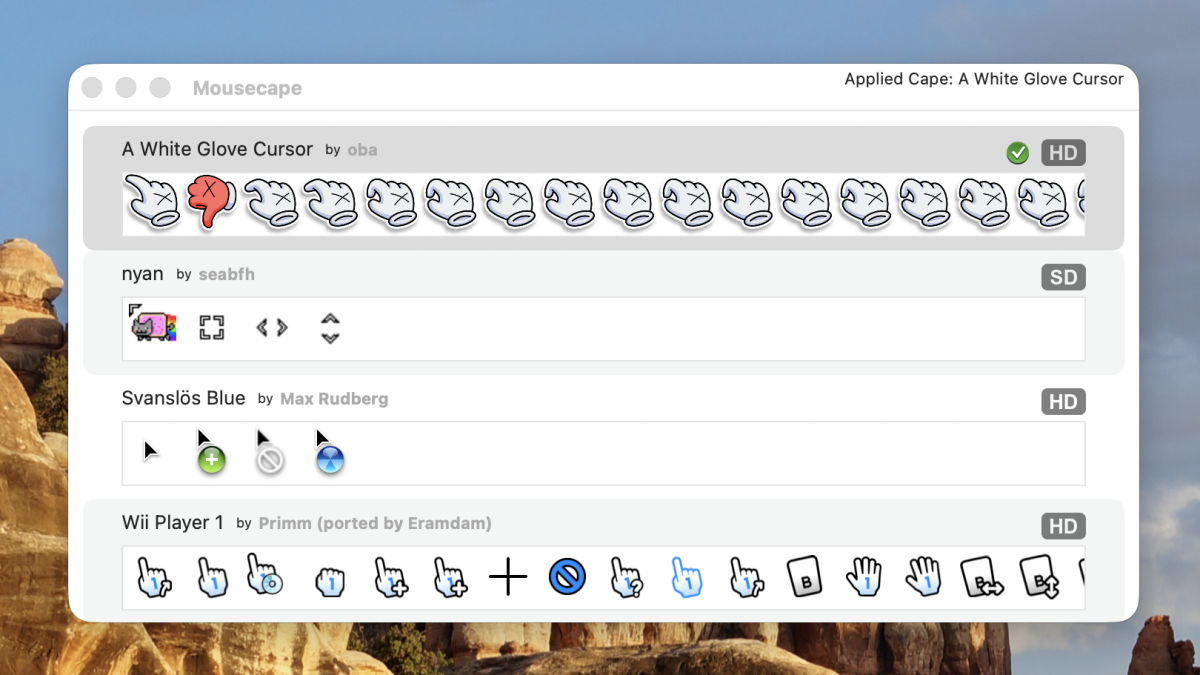
O MacOS é ótimo em todos os aspectos, mas está longe de ser o sistema operacional mais personalizável que existe. Claro, ele não está bloqueado tanto quanto o iOS e o iPadOS, mas comparado ao Linux e até mesmo ao Windows, o macOS realmente não permite que você mude muito a aparência.
Mas isso não quer dizer que não haja espaço para ajustar o sistema operacional para deixá-lo do jeito que você gosta – se você souber onde procurar. Aqui estão algumas ferramentas de terceiros que permitem que você personalize o macOS.
Use um cursor personalizado
É muito fácil alterar a aparência do ponteiro do mouse no Windows e no Linux – você só precisa pesquisar nas configurações. No macOS, você só pode alterar o tamanho do ponteiro.
A menos que você instale o Mousecape gratuito e de código aberto. Este aplicativo permite criar um cursor e usá-lo no lugar dos cursores padrão do sistema. Você também pode instalar cursores feitos por terceiros. Infelizmente, não há uma coleção centralizada de cursores para isso, mas encontrei uma mão divertida no Github, alguns cursores de Wii e uma coleção decente no DeviantArt. Você também pode tentar criar seu próprio conjunto.
Observe que os usuários do Tahoe terão que baixar um fork atualizado para usar o Mousecape – a versão principal não funciona no momento. Você precisará instalar um download de pré-lançamento no momento em que este livro foi escrito.
Use qualquer site como papel de parede
Crédito: Justin Pot
Alguns ótimos papéis de parede, incluindo os dinâmicos, estão incluídos no macOS. Também existe a opção de usar suas próprias fotos. Mas o que o macOS não oferece são papéis de parede animados e personalizados.
Entre no Plash. Este aplicativo gratuito permite transformar qualquer site em um papel de parede do macOS, o que abre todos os tipos de possibilidades interativas. Alguns sites incluídos permitem que você olhe pela janela de um estranho aleatório, veja dados meteorológicos em tempo real ou veja alguma pixel art animada, mas você pode usar qualquer site que imaginar. É muito divertido brincar com isso.
Crédito: Justin Pot
A barra de menu do macOS está um pouco bagunçada. O Windows torna relativamente fácil ocultar ícones arrastando-os para uma área secundária. A Apple não ofereceu nada parecido até Tahoe, que adicionou uma maneira de desativar qualquer ícone nas configurações. O problema: é tudo ou nada. Oculte um ícone nas configurações e não há maneira rápida de acessá-lo a não ser voltar às configurações e ativá-lo novamente.
Para isso, você precisará de um aplicativo de terceiros. Eu pessoalmente recomendo o Ice, que é o melhor aplicativo gratuito para limpar sua barra de menu. Meu colega de trabalho Pranay recomenda o Barbee, outra ótima opção. Ambos facilitam a ocultação de ícones da barra de menu em uma barra secundária acessível ao clicar em um ícone, semelhante ao modo como funciona no Windows. Todo usuário de Mac deve instalar algum tipo de ferramenta como esta.
Altere os ícones das suas pastas
Crédito: Justin Pot
Este não é exatamente não oficial, mas está tão enterrado que poderia muito bem estar. Você pode alterar o ícone de qualquer pasta, documento ou até mesmo aplicativo clicando com o botão direito, clicando em “Obter informações” e arrastando uma imagem para o ícone na janela que é aberta. Estranho, certo? Mas funciona, o que significa que você pode personalizar as pastas para ficarem como quiser. Falei sobre isso em um artigo com mais detalhes.
Isso fica muito divertido se você instalar o Fancy Folders, um aplicativo gratuito visto na imagem acima que permite criar ícones de pastas na cor de sua escolha, completos com o texto ou ícone de sua escolha. É muito divertido brincar e pode ser muito útil para manter as coisas visualmente organizadas.